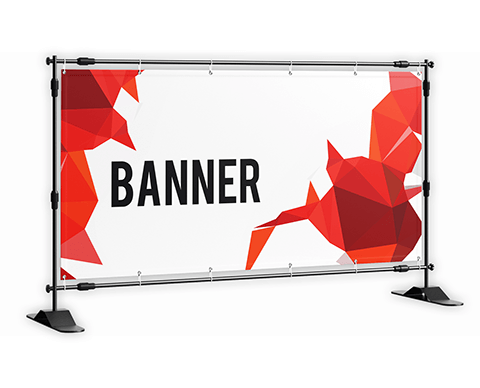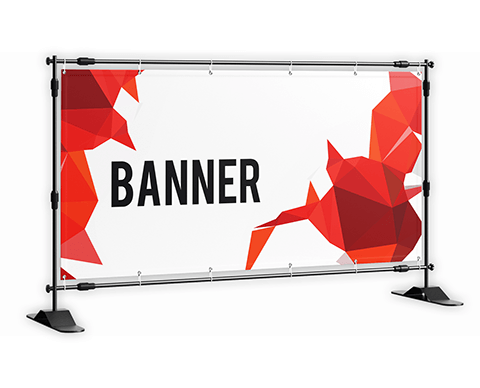
La print-ul format mare apare des confuzia: „îmi trebuie 300 dpi și pentru un banner de 5 metri?”. Vestea bună: nu. Rezoluția se raportează la distanța de la care privești materialul. Iată regula simplă.
De ce contează distanța
Un afiș de birou (A3) e privit de aproape, deci are nevoie de rezoluție mare (300 dpi). Un banner de 5 metri e privit de la câțiva metri distanță – ochiul nu percepe detaliile fine, așa că o rezoluție mai mică e suficientă.
Rezoluții recomandate
- Materiale mici (până la A3), privite de aproape: 300 dpi.
- Roll-up, postere mari, privite de la ~1-2 m: 150 dpi.
- Bannere mari, privite de la câțiva metri: 100–150 dpi.
- Panouri stradale uriașe: 72–100 dpi e adesea suficient.
Sfat practic
Dacă lucrezi „la scară 1:1″ (dimensiunea reală), setează rezoluția de mai sus. Dacă lucrezi „la scară 1:10″, înmulțește dpi-ul cu 10. Când nu ești sigur, trimite-ne fișierul și verificăm noi dacă e suficient pentru dimensiunea finală. Mai multe în ghidul despre rezoluție și formate.
Cum calculezi câți pixeli îți trebuie
Formula e simplă: pixeli = dimensiunea în cm ÷ 2,54 × dpi. Câteva exemple la dimensiunea finală:
- Banner 300 × 100 cm la 100 dpi: aproximativ 11.800 × 3.940 px.
- Afiș A1 (594 × 841 mm) la 150 dpi: aproximativ 3.510 × 4.970 px.
- Flyer A5 (148 × 210 mm) la 300 dpi: aproximativ 1.750 × 2.480 px.
Dacă imaginea ta are mai puțini pixeli, fie micșorezi formatul, fie cauți o sursă mai bună. Pentru un banner sau pentru afișe de mari dimensiuni, fă calculul înainte de a începe designul.
Vectorial sau raster
Rezoluția contează doar pentru imaginile raster: fotografii, texturi, capturi. Logo-urile, textele și formele desenate vectorial (AI, EPS, SVG, PDF vectorial) se măresc oricât fără pierderi.
- Păstrează textul ca text sau ca vector, nu îl transforma în imagine.
- Cere logo-ul în format vectorial, nu ca JPG sau PNG mic.
- În InDesign verifică rezoluția efectivă (Effective PPI) în panoul Links: arată dpi-ul după scalare.
Greșeli frecvente
- Imagini luate de pe site-uri sau rețele sociale. Sunt mici și comprimate, iar defectele se văd la format mare.
- Mărirea rezoluției din program. Dacă treci din 72 în 300 dpi fără să reduci dimensiunea, programul inventează pixeli. Detaliile nu apar.
- JPEG salvat la calitate mică. Compresia lasă pătrățele vizibile pe fundalurile uniforme.
- Fișiere inutil de mari. 300 dpi pe un banner de 5 metri îngreunează lucrul fără câștig vizibil.
Cum verifici fișierul înainte de trimitere
- Deschide PDF-ul și mărește la 100% din dimensiunea reală. Privește o zonă cu detalii, apoi îndepărtează-te la distanța normală de privire.
- În Photoshop verifică Image → Image Size cu „Resample” debifat: vezi dimensiunea reală la dpi-ul ales.
- Dacă lucrezi la scară, notează scara în numele fișierului, de exemplu „banner_scara_1-10.pdf”.
- Verifică separat fiecare fotografie din compoziție, nu doar fișierul final.
Întrebări frecvente
O poză făcută cu telefonul e bună pentru banner?
O fotografie clară de 12 MP are circa 4.000 × 3.000 px. La 100 dpi ajunge pentru aproximativ 100 × 75 cm.
Ce format de fișier trimit pentru format mare?
Ideal PDF la dimensiunea finală sau la scară declarată. Pentru imagini simple merge și TIFF sau JPEG la calitate maximă.
Dacă măresc imaginea la 300 dpi, se rezolvă?
Nu. Mărirea artificială netezește imaginea, dar nu adaugă detalii. Ai nevoie de o sursă cu mai mulți pixeli.
Citește și